Aylık Arşiv: Haziran 2015

Excel de Açılan Pencere Combobox Nasıl Yapılır ?

Microsoft Excel programında combobox olarak ifade edilen açılan pencere yapabilir. Farklı bir alanda bulunan verileri pencerenin içine çekip kullanabilirsiniz. Combobox kullanımı hızlı tablo doldurma açısından oldukça faydalıdır.

Örnek olarak bir kayıt listesi düzenleyeceksiniz ve her seferinde medeni durumu, askerlik durumunu, cinsiyetini, eğitim durumunu yazacaksınız. Her seferinde bu bilgileri manuel doldurmak yerine otomatik olarak gelmesini sağlamak ve çekmek işinizi oldukça kolaylaştıracaktır.

Örnek olarak; resimdeki excel tablosunda bulunan günleri aşağıya doğru açılan liste, açılır liste yapmak için combobox yani açılır listenin yapılması istenilen hücre seçilir
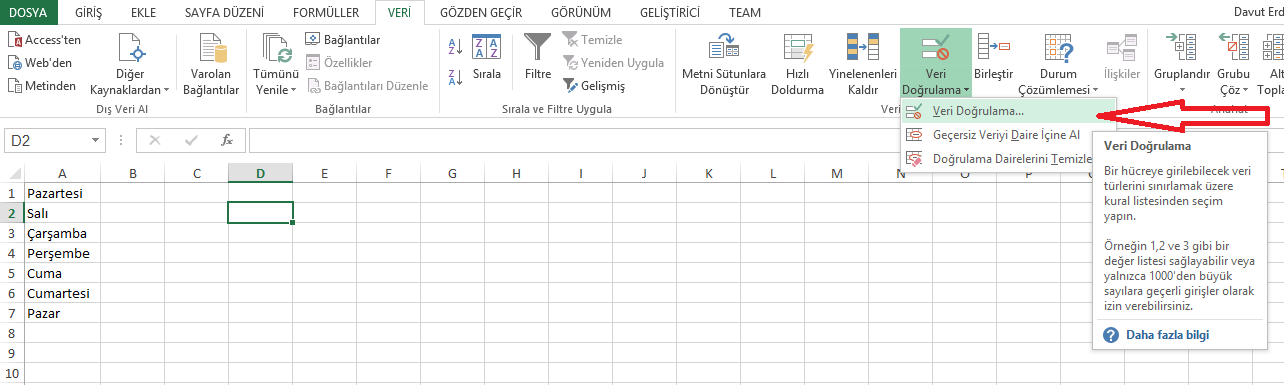
excel açılır liste

(Resimde D2 hücresi seçilmiştir) Daha sonra VERİ alanında VERİ DOĞRULAMA alanı açılır. İzin verilen bölümünden LİSTE seçilir.

excel açılır liste 2

Doğrulama ölçütü kısmından izin verilen alanında liste seçildikten sonra alt kısımda kaynak alanı aktif olur. Kaynak alanı metin kutusuna bir kez tıklandıktan sonra günlerin olduğu hücreler seçilir. Seçilen hücreler dolar işaretlerinin arasında gelir.

excel açılır liste 3

Günlerin olduğu hücreler kaynak kısmına seçildikten sonra tamam seçilir ve veri doğrulama penceresi kapanır. İlk başta seçtiğimiz hücrenin üzerine tıklandığı zaman hücrenin yanında bir aşağı ok işareti çıkar. Bu ok işaretine tıklayınca gelmesini istediğimiz günler açılır liste şeklinde aşağıya doğru dizilir. İstediğimizi seçerek kolaylık seçimi yapmış oluruz. Bu hazırladığımız açılan pencereyi başka bir alanda da kullanmak istiyorsak açılır pencereyi (combobox) içeren hücreyi istenilen yere kopyalamak yeterli olacaktır.
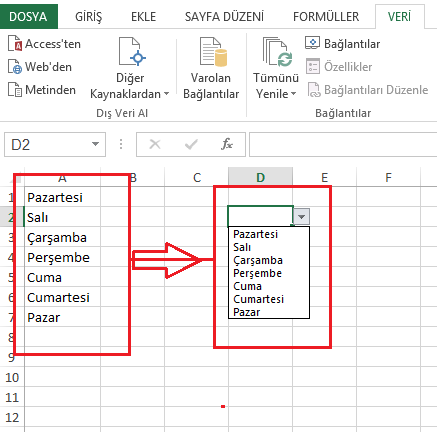
excel açılır liste 4

Excel kullanılarak işlerini kolaylaştıran özelliklerden biri de düşeyara (verticalloop, vloop) özelliğidir. Bu özelliği incelemek için tıklayınız.

Excel Programı Açılmıyor

Excel programının adını değiştirdikten sonra açamıyorsanız bunun sebebi excel programının adını değiştirirken uzantısını da değiştirmiş olabilirsiniz. Excel dosyasının ismi değişirken uzantısı da değişirse exceli açamazsınız ve açmak için tıkladığınızda birlikte aç seçeneği ile karşılaşırsınız.

Bu hatayı gidermek için excele sağ tıklayıp isim değiştir kısmından isim yazdıktan sonra   .xlsx .xlsm .xlsb .xltx .xltm .xls .xlt .xls .xml .xml .xlam .xla .xlw uzantılardan birini yazarak excel programını açabilirsiniz. Kendi bilgisayarınızdaki excel uzantısını öğrenmek için yeni bir excel açıp özellikler kısmından uzantısını kontrol edebilirsiniz.

Excel Eğer if Fonksiyonu Kullanımı

Excel programında mantıksal sıralama çoğunlukla kullanılan kullanılan bir fonksiyondur. Mantıksal sıralama yaparak değerlerin büyük olanlarını belirleme, istenilen yazı varsa bu yazıya karşılık bir ifade yazma, türkçe cümle olarak içinde eğer geçen neredeyse bütün kelimeleri excelde eğer fonksiyonuna uygulayabiliriz. Örneğin A1 hücresinde yazan sayı eğer A2 hücresinden büyükse a1 hücresi a2 hücresinden büyüktür yazsın değilse a1 hücresi a2 hücresinden büyük değildir yazsın istiyorsak aşağıdaki formülü kullanabiliriz.

=EĞER(A1>A2;”a1 hücresi a2 hücresinden büyüktür”;”a1 hücresi a2 hücresinden büyük değildir”)

eğer eğer formülü

Excelde fonksiyonlar eşittir işareti ile başlar ve daha sonra fonksiyon adı yazılır. Fonksiyon adı tamamen yazıldıktan sonra parantez açma simgesi gelir ya da kendimiz yazarız. Excelde bir fonksiyon yazıldığı zaman hemen altında bu fonksiyonun nasıl kullanılacağı açık ve anlaşılır bir şekilde ifade edilir.

Excel Toplama Fonksiyonu

Excel programında toplama işlemi buprogramın en temel işlemlerinden birisidir.  İki hücreyi toplamak için =topla(Hücre1+Hücre2) formülü yazılır. Hücre1: tolamı yapılacak yazının yazıldığı hücre, Hücre2: tolamı yapılacak yazının yazıldığı hücre.

Toplama işlemini bir alanda yapmak istenirse =topla( yazıldıktan sonra toplama yapılacak hücreler seçilir ve parantez işareti kapatılır.

excel toplama işlemi

Toplama işlemi GİRİŞ ==> OTOMATİK TOPLAM seçilir.  Seçim yapıldıktan sonra seçili hücrede topla fonksiyonu çıkar. Toplanacak alan seçilir ve enter tuşuna basılır.

Excel Aynı Yazıları Silme Fonksiyonu

Excel programında tabloları düzenlerken aynı yazıların yazıldığını fark ettiğinizde silmek için hepsini ayırt etmek oldukça zordur. Tüm listeleri göz ile arayıp bulmak liste az bir dökümandan oluşmuşsa mümkün olabilir. Fakat çok yoğun verilerin olduğu aynı yazıları silmek için kolay bir yol kullanmak gerekir.

Excelde kayıtlardaki aynı verileri mükerrer kayıtları silmek silinecek veriler kayıtlar seçilir ve Excelde üst başlıkta bulunan VERİ alanındaki YİNELENENLERİ KALDIR seçeneği seçilir.

Böylece bir seferde bütün tekrar eden mükerrer yinelenen değerler belirlenmiş ve silinmiş olur. Yinelenenleri kaldır işlemi yapılırken tabloların kaymamasına dikkat edilmelidir.

ZTE Nubia Z9 Özellikleri İncelemesi

ZTE Nubia Z9 
Fiyat  Belirtilmemiştir
Ekran  5.2 inç
Arka Kamera  16 MP
Ön Kamera  8 MP
Boyut  147.4 x 68.3 x 8.9 mm
Ağırlık  192 gr
Çözünürlük  Dokunmatik ekran, 16M renk
Çoklu Dokunma  Var
Ekran Koruma  IPS LCD kapasitif 1080 x 1920 piksel (~ 424 ppi piksel yoğunluğu)
SİM  Çift SIM (Nano-SIM, çift stand-by)
OS  Android işletim sistemi, v5.0.2 (Lolipop)
Chipset  Qualcomm MSM8994 Snapdragon 810
CPU  Dört çekirdekli 1.5 GHz Cortex-A53 & Dört çekirdekli 2 GHz Cortex-A57
GPU  Adreno 430
Kart Girişi  Yok
Dahili Hafıza  64 GB, 4 GB RAM – Exclusive & Elit sürümleri
32 GB, 3 GB RAM – Klasik sürüm
Eklenebilir Hafıza Yok
Arka Kamera  16 MP x 2988 piksel 5312, otofokus, optik görüntü sabitleyici, LED flaş, Geo-tagging, dokunmatik odaklama, yüz tanıma, panorama, HDR
Arka Kamera Video  Var
Ön Kamera  8 MP, 1080p
Uyarı Tipi  Titreşim; MP3, WAV zil sesleri
Hoparlör  Var
3.5mm jack Var
WLAN Wi-Fi 802.11 a / b / g / n / ac, dual-band Wi-Fi Direct, DLNA, hotspot
Bluetooth  v4.1, A2DP
GPS A-GPS ile, GLONASS
NFC Var
Radio Var
USB  microUSB v2.0 (MHL 3 TV-out), USB Host
Sensörler  İvmeölçer, gyro, yakınlık, pusula
Mesajlaşma  SMS (dişli görünümü), MMS, e-posta, IM Push E-
Batarya mAh   Li-Ion 2900 mAh batarya
Bekleme Süresi  Belirtilmemiştir
Konuşma Süresi  Belirtilmemiştir
Müzik Dinleme
Renk  Siyah, Beyaz, Altın
Ön Görüntü
 ZTE Nubia Z9 resimleri
Yan Görüntü
Arka Görüntü
 ZTE Nubia Z9 görseller
Kutu İçeriği

HTC One E9+ Fiyatı Özellikleri İncelemesi

HTC One E9+ akıllı telefonu tanıtılmadan az da olsa bilgileri sızmaya başladı. Heyecanla beklenen HTC One E9+ modeli bilgileri sızdıkça paylaşmaya devam edeceğiz. HTC One E9+ hakkında yeni bilgiler geldikçe telefon inceleme tablosuna eklemeler yapılacaktır.

Lenovo A5500 Fiyatı Özellikleri İncelemesi

 Lenovo A5500 akıllı telefonu tanıtılmadan az da olsa bilgileri sızmaya başladı. Heyecanla beklenen  Lenovo A5500 modeli bilgileri sızdıkça paylaşmaya devam edeceğiz.  Lenovo A5500 hakkında yeni bilgiler geldikçe telefon inceleme tablosuna eklemeler yapılacaktır.