Aylık Arşiv: Haziran 2015

Fujitsu Arrows NX F-04G İris Tanıma Sistemi

Fujitsu Arrows NX F-04G İris Tanıma Sistemi olan modeli ile yakında akıllı telefonlarda yeni bir dönem başlatacak gibi gözüküyor. İris doğrulama teknolojisi, insan gözünde iris deseni kullanan biyometrik kimlik doğrulama türüdür. Fujitsu’nun akıllı telefonu İris Pasaport olarak bilinen ve cihazı kilidini yanı sıra sadece ekrana bakarak web giriş gerçekleştirmenizi ikan sağlamaktadır.

Cihaz okta-çekirdekli işlemci, Adreno 430 GPU ve spor bir 5.2-inç 1440×2560 IPS ekranı ile Snapdragon 810 SoC tarafından desteklenmektedir. Bir 3,120 mAh pil RAM 3GB ve32GB  arttırılabilir dahili bellek  ve paketleri ile birlikte gelmektedir. Oklar NX F-04G bir 21MP ana kameraya sahip ve cihaz Android 5.0 Lollipop çalışmaktadır.

ZTE Nubia X8 Fiyatı Özellikleri İncelemesi


ZTE Nubia X8  Fiyatı Özellikleri İncelemesi

Fiyat
Ekran  5.5″ /6.0″
Arka Kamera
Ağırlık  201 gr
Boyut  162 × 75 × 7.9 mm
Ekran  5.5/6.0-inch IPS ekran, 2556 x 2440 piksel çözünürlük
Hafıza  32 GB dahili 64 GB arttırılabilir
Ön Kamera
Arka Kamera
İşletim Sistemi  Android v5.0 Lollipop OS
İşlemci  4 GB DDR3 RAM
Batarya  Li-Ion 5120 mAh batarya
Renk  Siyah ve altın rengi
Tasarım
Ön Görüntü
Arka Görüntü
Yan Görüntü

Sıfır Araç Frenleri Tutmuyor

Aylarca araştırıp internet sitelerinde dirsek çürüttükten sonrasında bir karara varıp aldığım aracımın frenleri tutmuyor. Araca heyecenla binip ilk sürüşümü gerçekleştirdikten sonra frenin tutmamasıyla korkuya kapıldım.

Acaba aracın frenleri neden çok geç tutuyordu basınca hemen durmuyordu. Daha sonra öğrendiğime göre araç yeni olduğu için balataların fren disklerine alışması gerekiyormuş. Aracı kullandıkça frenlerin daha iyi olduğunu hissetmeye başladım.

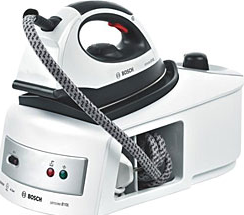
Bosch Sensixx Kazanlı Ütü Arıza Hata İncelemesi

Elbise ütüleme konusunda çok hassas olduğum için iyice araştırıp kaliteli bir ütü almayı düşündüm. Piyasayı araştırdıktan sonra bosch sensixx marka buhar kazanlı ütü almaya karar verdim.

bosch sensixx kazanlı ütü

3 seneye yakın memnuniyetle kullandığım ütü fişe taktığım zaman sigortayı attırmaya başladı. İlk başlarda ara ara sigortayı attırırken zaman geçtikçe fişe takar takmaz sigortaları attırmaya başladı. Artık ütü yapamaz hale gelince ütüyü en yakındaki tamirciye götürdüm. Elektrik mekanizmasında bir hata olduğunu söyledi ve bu işlem için 50 TL ücret aldı. Fakat daha sonra ütü kazanından buhar çıkarmaya başladı. Tamircinin iyi yapamadığını fark ettim. Bosch yetkili servisine götürmediğim için çok pişman oldum ama iş işten geçmişti. Tekrar ütünün tamir olmasıyla ütüme kavuştum ama eskisi gibi kaliteli değildi

Microsoft Accessden Worde Yazı Gönderme İncelemesi

Sürekli aynı word dökümanına aynı word şablonuna benzer ifadeler yazarken bunun daha kısa bir yolu olmalı diye aklınıza geliyor. Sorduğunuz zaman yazılım olmalı cevabını alıyorsunuz. Peki bu işin yazılım olmadan daha kolay herkesin yapabileceği bir yolu yok mu diye araştırdığınız zaman karşınıza access programı çıkıyor.

İşlem Basamakları

1. word dökümanında yazı nereye yazılacaksa o alana yer imi tanımlanmalı

Yazının gelmesini istediğiniz yere bir karaketer yazın (x – gibi)

Yer imi tanımlamak için word de ekle =>> yer imi ya da yer işaretlerini seçin.

       Daha sonra  açılan pencerede yer imi alanına bir isim verin.

Daha sonra yer imi yer işareti kaydedilmiş mi kontrol edin.

Yazdığınız karakteri seçince yer imi alanına gelip yazdığınız ismin orada olduğunu kontrol edin.

2. Access de kayıt formu oluşturun.

3. Access programında alt F11 yaparak kod alanına gelip üst kısımda bulunan referanslar alanında Microsoft word 14.0 object library alanını seçin. Bu alan seçili olmazsa yazılarınız word e gitmez ve sadece boş word dosyası açılır. object library office sürümlerine göre değişir 2010 da 14.0 varken 2013 de 15.0 olabilir.

ÖNEMLİ UYARI: eğer  access i office 2013 de yapıp office 2010 da kulanacaksanız compile error diye başlayan bir hata verir. Bu hatanın sebibi yukarda belirtilen library uyumsuzluğudur. Bu durumu ortadan kaldırmak için referans alanından library tiklerini office programına uygun olana göre seçin.

4. Aşağıdaki kodu bir butona ekleyin.

5. Aşağıdaki kodlarda yer alan uzantı yolunu tanımlayın.

6.yer imlerini ve textbox adlarını da kodlara tanımlayın.

”””””””””””””””””””””””””””””””””””””””””””””””””””””””””””””””””’    kod başlangıç    ””””””””””””””””””””””””””””””””””””””””””

Private Sub Komut165_Click()

On Error GoTo hata

Dim objWord As Word.Application

Set objWord = CreateObject(“Word.Application”)

With objWord
‘Word dosyasını görünür yap
.Visible = True
.Documents.Add (“UZANTI YOLUNU BURAYA YAZINIZ”)

.ActiveDocument.Bookmarks(“WORD DE BELİRLENEN YERİMİNİ BURAYA YAZINIZ”).Select
.Selection.Text = ACCESS DE YAZININ GELMESİNİ İSTEDİĞİNİZ TEXTBOX ALANINI BURAYA YAZINIZ

.ActiveDocument.Bookmarks(“WORD DE BELİRLENEN YERİMİNİ BURAYA YAZINIZ”).Select
.Selection.Text = ACCESS DE YAZININ GELMESİNİ İSTEDİĞİNİZ TEXTBOX ALANINI BURAYA YAZINIZ

.ActiveDocument.Bookmarks(“WORD DE BELİRLENEN YERİMİNİ BURAYA YAZINIZ”).Select
.Selection.Text = ACCESS DE YAZININ GELMESİNİ İSTEDİĞİNİZ TEXTBOX ALANINI BURAYA YAZINIZ

End With
‘ objWord.Quit
Set objWord = Nothing
Exit Sub

hata:
‘Eğer yer imine aktarilacak veri yoksa yer imi silinir…
If Err.Number = 94 Then
objWord.Selection.Text = “”
Resume Next
End If
Exit Sub
End Sub

”””””””””””””””””””””””””””””””””””””””””””””””””””””””””””””””””’    kod bitiş   ”””””””””””””””””””””””””””””””””””””””””’
MIT Robo-Çita (cheetah robot) Engellerden Atlıyor

MIT tarafından geliştirilen robo-çita önüne konulan engelleri görüp üzerinden atlıyor. Bu robotik çita görenleri bilim kurgu filmlerinde yaşananlara inanmaya daha da yakınlaştırıyor. Hiçbir destek olmadan önüne konulan cisimleri hızlıca algılayıp üzerinden atlama algoritması planlayarak cisimlere çarpmadan üzerinden başarılı bir şekilde atlayabiliyor.